Оффициальный сайт системы EasyEdit
находится в стадии разработки. Тем временем, на этой странице представлена инструкция
по эксплуатации системы, предназначенная для владельцев сайтов, построеных на её основе,
а так же примеры таких сайтов.
Система управления содержимым интернет-сайтов (Content Management System) EasyEdit
Инструкция по эксплуатации
Содержание
Если нужно исправить что-то в существующем тексте, то для этого нужно:
-
Включить режим редактирования сайта. Для этого нужно:
- Открыть страницу по адресу http://www.имя.вашего.сайта/adm/
- В ней ввести полученый от разработчиков пароль
- Кликнуть по кнопке "Включить режим редактирования"
- Вернуться на сайт, кликнув по зелёной кнопке "Сайт"
После этого на сайте можно будет увидеть маленькие буквы
е около каждого элемента сайта.
Дизайн сайта может от этого пострадать, однако волноваться по этому поводу не стоит,
так как в таком виде сайт видите только вы.
- Теперь достаточно кликнуть на такую е около
элемента, который нужно изменить.
После этого откроется экран редактирования элемента сайта.
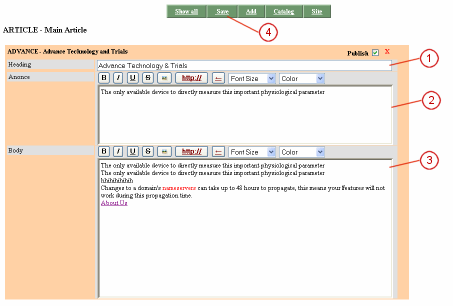
Рис. 1. Редактирование
Как видно из рисунка, элемент может состоять из нескольких полей. В данном случае
показано редактирование статьи, включающей в себя заголовок (1), анонс (2) который
показывается в разделе каталога вместе с анонсами других статей этого раздела,
и тело статьи (3). Каждое из этих полей можно редактировать, то есть, просто кликнуть
в нужное место и впечатывать текст.
По окончании редактирования важно не забыть сохранить изменения зелёной кнопкой "Сохранить" (4).
Если нужно добавить новую статью, новый пункт меню или новый раздел сайта, то для этого нужно:
- Включить режим редактирования сайта, если он не включён.
- Открыть экран редактирования существующего подобно элемента
- Открыть бланк создания элемента зелёной кнопкой "Добавить" (1)
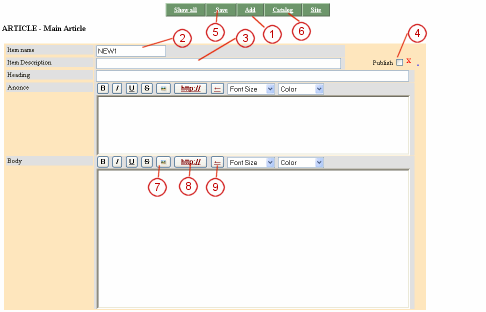
Рис. 2. Добавление
Как видно на рисунке, кроме полей редактирования, доступных при редактировании существующего
элемента, на этом экране присутствуют ещё 2 дополнительных поля (2 и 3).
Это очень важные поля, хотя они никогда не будут показаны посетителям сайта.
Первое - Item Name (2) - это короткое кодовое имя создаваемого элемента. В нём можно
использовать только английские буквы и цифры, без пробелов. Нужно всё-таки постараться
выбрать смысловое значение для этого поля, оно будет учавствовать в адресе страницы, показывающей
создаваемый элемент, и смысловое имя будет способствовать лучшей индексации этой страницы
поисковиками (гуглом).
Второе - Item Description (3) - это смысловое название статьи для вас. Можно писать на
английском или русском, пробелы разрешены. Придумайте такое название, по которому вы
всегда сможете узнать и иденцифицировать эту статью.
По окончании заполнения всех полей, если нужно опубликовать созданную статью на сайте
сейчас, установите галочку в пункте Publish (4).
Для сохранения результатов необходимо кликнуть зелёный "Сохранить" (5).
Теперь можно указать к какому разделу будет относиться эта статья (6).
EasyEdit предоставляет широкие
возможности в использовании изображений на сайте. Изображения могут быть добавлены
как в специальные, предусмотренные для них поля, так и в тела и анонсы любых статей.
Главное необходимое условие для добавления изображения на сайт - нужно иметь это
изображение в электронном формате на вашем компьютере, и знать где именно (в какой папке)
оно на вашем компьютере находится. При этом, файл, содержащий изображение должен
иметь небольшой размер (до 200Кб). Желательно использовать формат JPG.
Для добавления картинки к элементу сайта (к стетье), этот элемент (статья) должен быть
предварительно сохранён. То есть, если вы создаёте новую статью, то перед тем, как добавлять
в неё картинку, кликните по кнопке "Сохранить", чтобы эта статья уже существовала в системе
на момент добавления картинки в неё.
Для добавления изображения следует:
- Поставить курсор текста (не мышки) в место, куда требуется вставить изображение.
Если поле ещё не содержит текста, тем не менее, необходимо поставить в него курсор (кликнуть).
- Кликнуть по кнопке добавления картикни (рис. 2 №7)
После этого откроется специальное окошко управления изображениями статьи, в простонародье
называемое "накопитель".
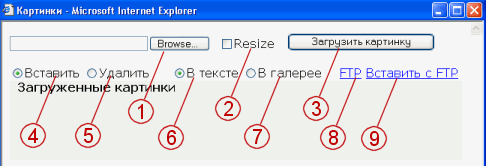
Рис. 3. Картинки (накопитель)
Использование изображений в системе EasyEdit
разделяется по способу и по расположению:
- Способ
- Простой
- С предпросмотром
- Расположение
- Обтекаемое (в тексте)
- Отдельное (в галерее)
Простой способ означает, что имеющееся изображение будет вставлено на сайт
таким, какое оно есть, с сохранением размера.
Способ с предпросмотром означает, что EasyEdit
автоматически создаст уменьшенную копию вашего изображения, и именно она будет вставлена
в страницу сайта. При этом, эта уменьшенная копия станет на сайте не просто картинкой,
а картинкой-ссылкой (превью), клик по которой вызовет открывание специальной рамки, в которой
будет представлено исходное изображение в натуральную величину. Закрыть эту рамку можно кликнув
по маленькому красному крестику в правом верхнем углу рамки.
Если речь идёт о вставке единичного небольшого изображения в текст статьи, то для этого варианта
лучше всего подходит обтекаемое расположение. При таком расположении картинка будет
расположена у левой кромки участка страницы сайта, на котором распологается редактируемая
статья. Правее картинки будет расположен текст статьи. Этот текст может обтекать
картинку, то есть стелиться правее картинки и затем перетекать ниже неё. Так обычно
поступают, когда в начале статьи располагают небольшую иллюстрацию.
Если вставляться будет большое изображение, или несколько или много изображений
подряд, то для этого варианта следует использовать отдельное расположение.
В таком случае, текст не будет обтекать картинку, а будет следовать за ней.
В случае вставки нескольких картинок подряд таким расположением, они будут выстроены
в ряд, с красивым промежутком между картинками. Можно таким способом создавать
целые галереи картинок, вставляя их десятками одну за другой, и они будут выстраиваться
в ряды. Для получения эстетического эффекта желательно, чтобы картинки имели одинаковую
высоту (при использовании способа с предпросмотром
EasyEdit
автоматически создаёт уменьшенные копии одинаковой высоты).
Итак, прежде чем продвигаться дальше, вам необходимо чётко решить, какой способ
и какое расположение подходят для данного случая. Если такое решение имеется, то следует:
- Кликнуть по кнопке "Browse" (Обзор) (рис. 3 №1)
При этом откроется окошко обзора содержимого вашего компьютера.
В этом окошке необходимо выбрать файл, содержащий вставляемое изображение.
- Если изображение будет вставляться простым способом, то
чекбокс "Resize" должен быть чист (не чекнут). В случае использования
способа с предпросмотром, чекбокс "Resize" должен быть помечен
птичкой (чекнут)
- Кликнуть по кнопке "Загрузить картинку" (3).
- Подождать некоторое время (5 - 30 секунд)
- Если изображение успешно загружено, то его уменьшенная копия (независимо от чекбокса
Resize) появится в этом же окошке. Размер этой уменьшенной копии не имеет ничего общего
с размером вставляемого изображения. Эта копия показывается только в накопителе.
- Если вы планируете вставить ещё другие изображения в эту статью, то сейчас можно их
загрузить на сервер, выполнив предыдущие пункты для каждого из изображений.
- Если было по ошибке загружено лишнее изображение, то его можно удалить с сервера
следующим путём:
- Выберите опцию "Удалить" (5).
- Кликните по уменьшенной копии изображения, которое нужно удалить.
- Убедитесь, что выбрана опция "Вставить" (4).
- Используя опции 6 и 7, выберите надлежащее расположение вставляемого изоражения.
- Кликните по уменьшенной копии вставляемого изображения.
Интеграция с FTP
FTP (file transfer protocol) - это технологическое средство для перемещения больших объёмов
информации между компьютерами, соединёнными в компьютерную сеть. Чаще всего FTP используется
для обмена файлами между пользовательским (вашим) компьютером и интернет-сервером
(компьютером, на котором физически находятся файлы, составляющие ваш сайт).
Главным преимуществом FTP является возможность одновременной загрузки на сервер
(или скачивания с него) большого количества файлов. В случаях, когда с помощью
EasyEdit создаётся подобие галереи
изображений, представляется рациональным использовать FTP для одновременной загрузки больших
количеств изображений на ваш сайт. EasyEdit
предусматривает для этого, для вашего удобства, частичную интеграцию с FTP.
Использование FTP обычно осуществляется с помощью одной из специальных программ,
называемых FTP-клиентами. Наиболее распространённой и удобной из таких программ
является FileZilla.
FileZilla не является частью EasyEdit
и инструкция по её эксплуатации не входит в рамки данного руководства.
Посредством FileZilla или другого FTP-клиента вы можете подключиться к вашему
серверу, используя логин и пароль, полученные от вашего хостера. Вы увидете на сайте
папку upimages, и в ней вы найдёте папки с именами, совпадающими с именами созданных
вами статей. Не для всех статей будут созданы папки, а только для тех, в которых
уже были загружены изображения. В каждой папке статьи вы найдёте папку full. Изображения
следует загружать в такие папки full для соответствующих статей.
EasyEdit предоставляет администраторам сайтов
большую гибкость и удобство в вопросах построения структуры сайта. Материалы сайта
можно делить на разделы, внутри которых можно создавать подразделы, в которых
под-подразделы, до неограниченного уровня вложенности. Эта гибкость позволяет
построить сайт любой степени сложности, от сайта няни, состоящего из двух разделов
(воспитание и образование, к примеру) до разветвлённого каталога услуг крупной корпорации,
содержащего десятки разделов, и несколько уровней вложенности подразделов.
Особо стоит обратить внимание на возможность относить статью к более чем одному разделу.
Это не относится к подразделам - определённый подраздел может быть отнесён (в качестве дочернего)
только к одному разделу.
Создание разделов и распределение статей по разделам организовано в
EasyEdit следующим образом.
Так же, как в общем случае добавления нового содержимого,
для добавления нового раздела следует:
- Включить режим редактирования сайта, если он не включён.
- Открыть экран редактирования существующего раздела
- Открыть бланк создания раздела зелёной кнопкой "Добавить" (п. 1 рис. 2)
Далее, заполнение информации, относящейся к разделу, ничем не отличается от
работы с новой статьёй или любым другим новым элементом сайта.
После того, как будут созданы статьи и разделы сайта, можно приступить к распределению
статей и подразделов по разделам. Для этой цели предусмотрен специальный экран "Каталогизатор"
, который доступен по зелёной кнопке "Каталог" на любом экране редактирования
любого элемента, а также на экране http://www.имя.вашего.сайта/adm/ сразу после ввода пароля.
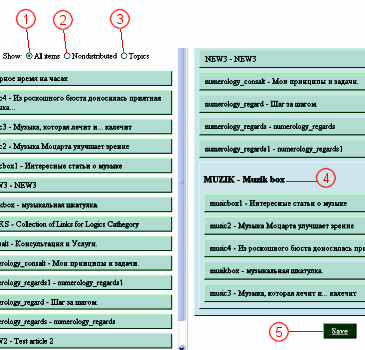
Рис. 4. Каталогизатор
Строение экрана - просто и интуитивно. Разделы представлены в виде голубых
прямоугольников, а статьи - в виде зелёных. Первоначально вы видете все статьи
в левой части экрана, и все разделы в правой. С помощью опций 1,2 и 3
(рис. 4) вы можете выбрать, что показывать в левой части
экрана: 1 - все статьи, 2 - только нераспределённые статьи (те статьи, которые не находятся
ни в одном разделе), 3 - разделы.
Для того, чтобы поместить одну или
несколько статей в определённый раздел следует:
- Выбрать раздел, в который вы собираетесь помещать статьи, кликнув по названию раздела
в правой части экрана (п. 4, рис. 4). Прямоугольник раздела
при этом станет выделен более насыщенным голубым цветом.
- Кликать по прямоугольникам статей, которые вы хотите поместить в этот раздел,
в левой части экрана. При этом внутрь прямоугольника раздела будут вставляться прямоугольники
статей, что даст вам визуальную индикацию расположения статей в разделах.
Первоначально в правой части экрана будут показаны все разделы, созданные на сайте, без
разделения на основные разделы и подразделы. Для того, чтобы поместить подразделы внутрь
основных разделов следует:
- Удалить будущий подраздел из списка основных разделов в правой части экрана.
Для этого следует кликнуть по красному Х в правом верхнем углу прямоугольника
удаляемого подраздела (рис. 5)
- Выбрать раздел, в который вы хотите поместить этот подраздел, кликнув на его
название (п. 4, рис. 4)
- В левой части экрана сверху выбрать опцию "Topics" (п. 3, рис. 4)
- В левой части экрана кликнуть по подразделу, который следует поместить в раздел, который вы
выбрали в п. 2.
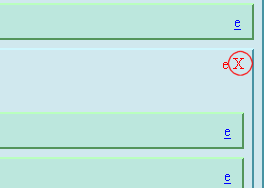
Рис. 5. Удаление подраздела
Имейте в виду, каждая статья может присутствовать в нескольких разделах, но к подразделам
это не относится. Каждый раздел может присутствовать в правой части экрана только один раз -
либо в качестве основного раздела, либо в качестве подраздела. Поэтому важно перед тем, как
поместить подраздел в раздел, удалить этот подраздел с правой части экрана.
Физически он при этом не удалится из системы, но это позволит добавить его в качестве
подраздела в другой раздел.
По окончании распределения не забудьте сохранить изменения зелёной кнопкой "Save"
(Сохранить) (п. 5, рис. 4)
Продолжение следует...